

Blog
Cómo crear una página web con WordPress paso a paso
WordPress es la plataforma que uso para la gran mayoría de los proyectos que desarrollo, y no es casualidad: es flexible, potente para SEO y te da control total sobre tu sitio sin atarte a una plataforma cerrada.
En este artículo te muestro el proceso completo que sigo cuando armo un sitio en WordPress, para que entiendas cada paso — ya sea que quieras hacerlo vos mismo o que prefieras que me encargue yo.
Qué necesitás antes de empezar
Antes de instalar nada, te recomiendo tener esto resuelto:
- Un dominio registrado (el nombre de tu sitio, ej: tunegocio.com.ar)
- Un hosting contratado con instalación de WordPress disponible (la mayoría de los hostings en Argentina lo ofrecen con un clic)
- Tu logo, aunque sea en versión básica
- Una idea clara de qué páginas va a tener tu sitio: inicio, servicios, sobre mí, contacto
Si todavía no tenés esto definido, te conviene primero leer cómo crear una página web para tu negocio paso a paso →, donde explico cómo elegir dominio y hosting antes de llegar a esta parte.
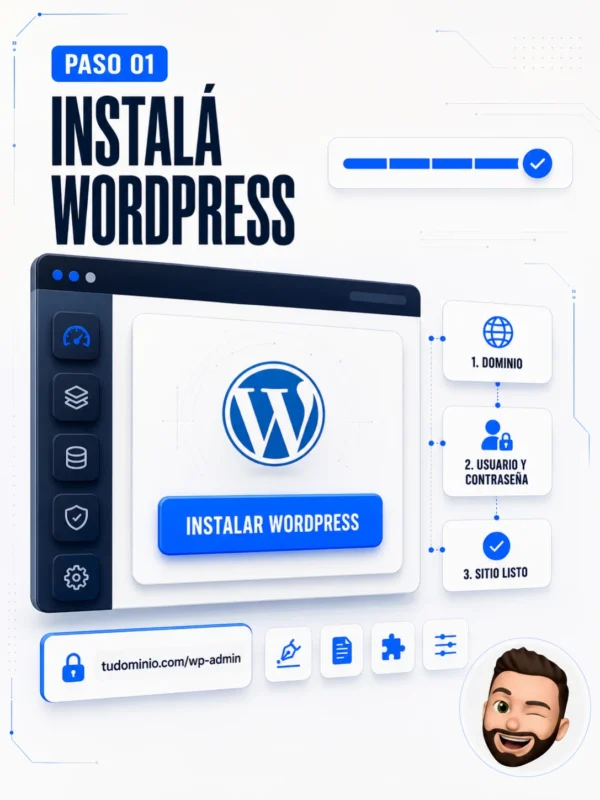
Paso 1: Instalá WordPress
La mayoría de los hostings en Argentina (Hostinger, SiteGround, Donweb) ofrecen instalación de WordPress con un clic desde el panel de administración. Buscás la opción “Instalar WordPress” o “Auto Instalador”, completás usuario y contraseña de administrador, y en minutos tenés tu sitio base funcionando.
Una vez instalado, accedés al panel de administración desde tudominio.com/wp-admin. Ahí es donde vas a gestionar absolutamente todo: diseño, contenido, plugins y configuración.
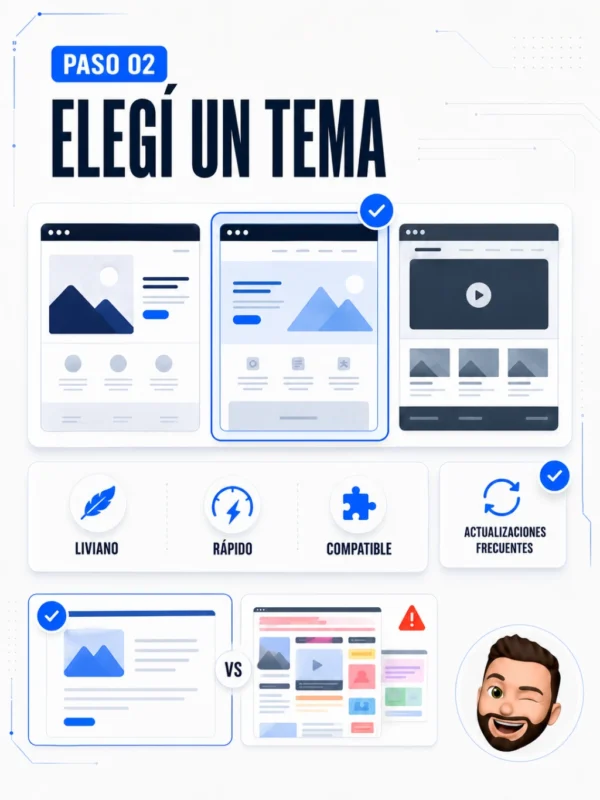
Paso 2: Elegí un tema
El tema controla el diseño visual de tu sitio. Hay miles de opciones, gratuitas y pagas, pero yo recomiendo empezar con temas livianos y flexibles como Astra, GeneratePress o Kadence. Son rápidos, bien optimizados para SEO y funcionan muy bien combinados con constructores visuales como Elementor.
Mi recomendación práctica
No elijas un tema por lo lindo que se ve en la demo. Elegí uno liviano, bien mantenido (que se actualice seguido) y compatible con el constructor visual que vayas a usar. Un tema pesado puede arruinar la velocidad de carga de tu sitio, aunque se vea espectacular.
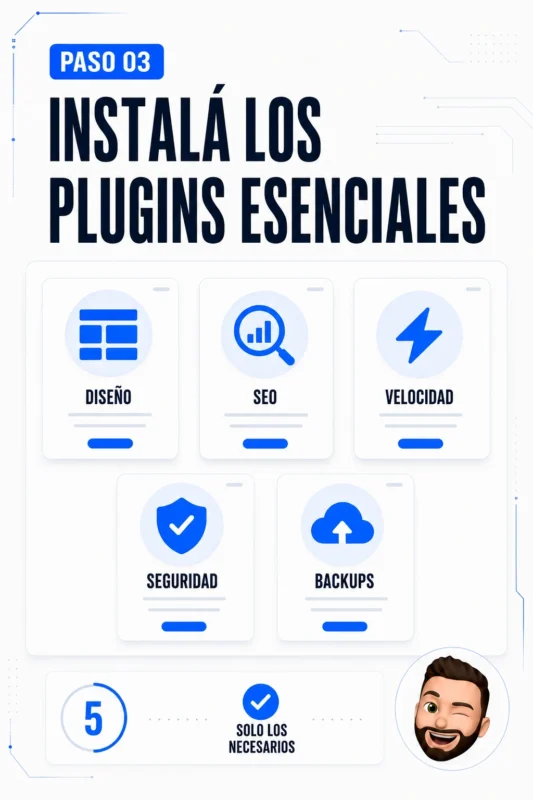
Paso 3: Instalá los plugins esenciales
Los plugins agregan funcionalidades a WordPress. Estos son los que instalo en prácticamente todos los proyectos:
- Elementor (o el constructor visual que prefieras): para armar el diseño sin tocar código
- Rank Math o Yoast SEO: para configurar títulos, metadescripciones y SEO técnico
- WP Super Cache o WP Rocket: para mejorar la velocidad de carga
- Wordfence o similar: para seguridad básica
- UpdraftPlus: para backups automáticos
Mi consejo: no instales más plugins de los necesarios. Cada plugin agrega peso y puede generar conflictos. Priorizo calidad sobre cantidad.
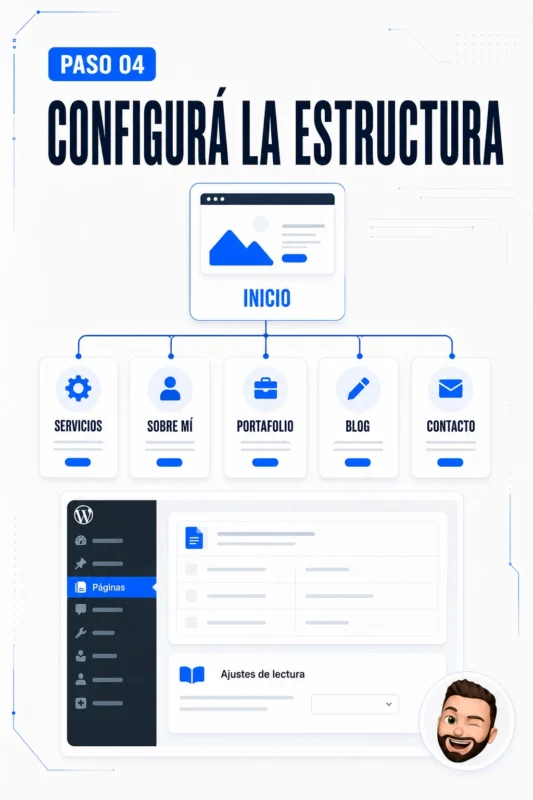
Paso 4: Configurá la estructura de tu sitio
Antes de diseñar, defino qué páginas va a tener el sitio. Para la mayoría de los negocios, la estructura básica es:
- Inicio
- Servicios o Productos
- Sobre mí / Nosotros
- Portafolio o Casos (si aplica)
- Blog (si vas a hacer SEO de contenidos)
- Contacto
En WordPress, esto se configura desde Páginas → Añadir nueva. Y en Ajustes → Lectura definís cuál va a ser tu página de inicio y si vas a mostrar el blog como sección separada.
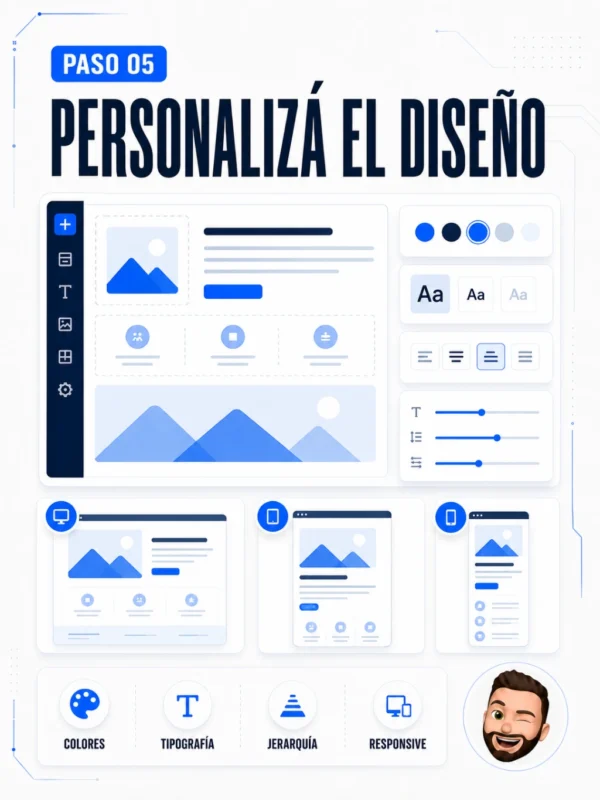
Paso 5: Personalizá el diseño
Acá es donde el sitio empieza a tomar forma real. Con Elementor (o el constructor que uses), armo cada página visualmente: encabezado, hero, secciones de contenido, footer.
Lo que siempre cuido en esta etapa
- Colores y tipografías consistentes con la marca del cliente
- Jerarquía visual clara: lo más importante se ve primero
- Responsive en cada sección: reviso cómo se ve cada bloque en celular, no solo en computadora. Si querés entender por qué esto es tan importante, escribí sobre qué es el diseño responsive y por qué importa →
- Velocidad de carga: comprimo imágenes antes de subirlas, para no arrastrar peso innecesario
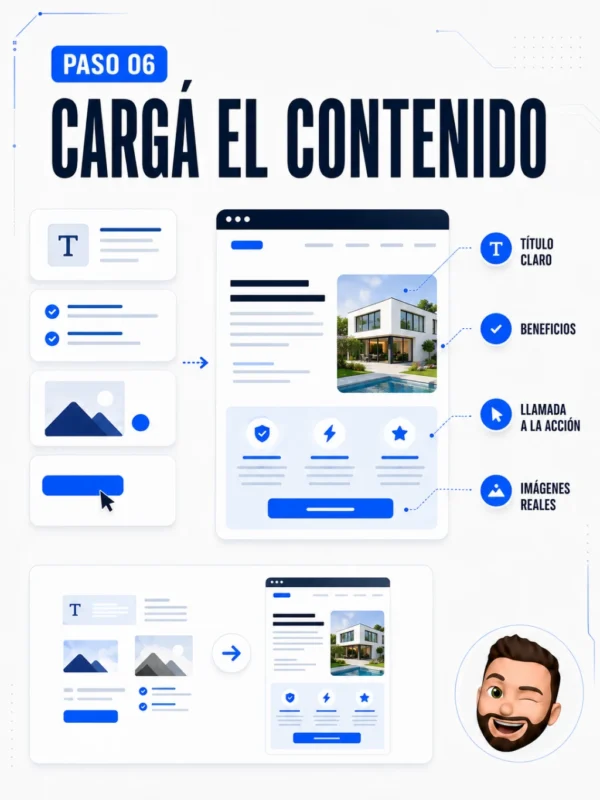
Paso 6: Cargá el contenido
El diseño sin contenido no sirve de nada. En esta etapa, escribo o adapto los textos de cada página, siempre pensando en el visitante: qué necesita saber, qué dudas tiene, qué lo va a convencer de contactarte.
Reglas que sigo para el contenido:
- Título claro que explique qué hacés y para quién en los primeros segundos
- Beneficios antes que características
- Llamadas a la acción visibles en cada sección importante
- Imágenes reales del negocio, no solo bancos de imágenes genéricos
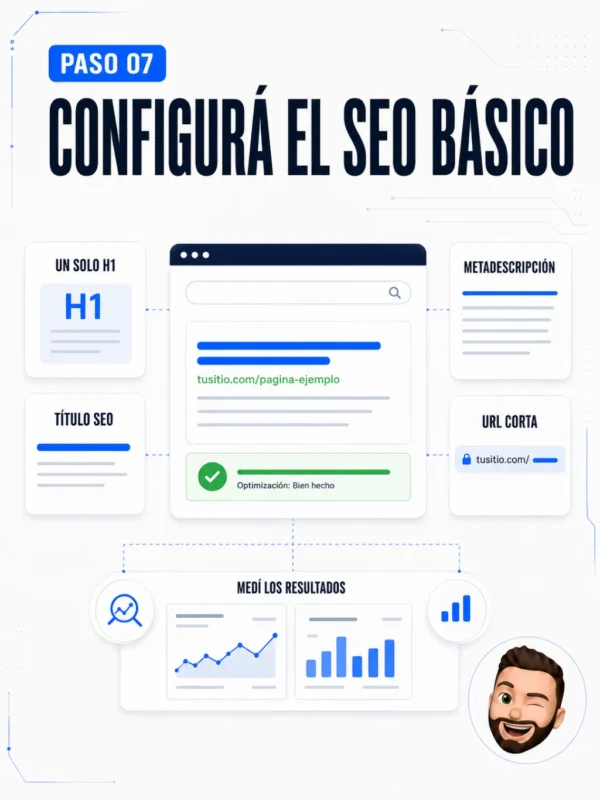
Paso 7: Configurá el SEO básico
Con el plugin de SEO instalado, configuro en cada página:
- Título SEO con la keyword principal
- Metadescripción de 140 a 160 caracteres
- URL corta y descriptiva
- Un solo H1 por página
Después conecto el sitio a Google Search Console y Google Analytics. Esto es fundamental: sin esto, no tenés forma de saber cuánto tráfico recibís ni de dónde viene.
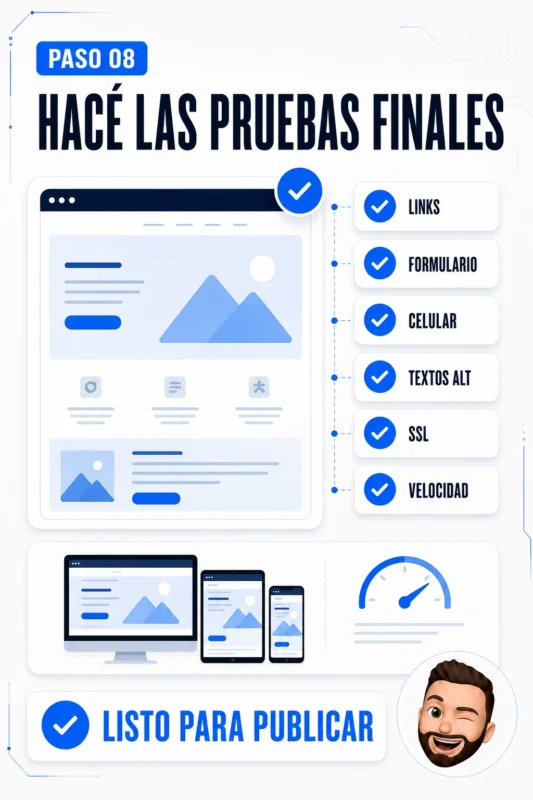
Paso 8: Hacé las pruebas finales
Antes de publicar cualquier sitio, reviso siempre:
Que todos los links funcionen
Que el formulario de contacto llegue correctamente al email
Que el sitio se vea bien en celular
Que las imágenes tengan texto ALT
Que el certificado SSL esté activo
Que no queden textos de prueba tipo “Lorem ipsum”
Que la velocidad de carga sea aceptable (lo pruebo con PageSpeed Insights de Google)
Errores comunes que veo seguido
Trabajando con clientes que ya habían intentado armar su sitio por su cuenta, estos son los errores que más veo repetidos:
- Demasiados plugins. Cada plugin extra es una fuente potencial de lentitud o conflictos. Menos es más.
- Temas pesados sin necesidad. Elegir un tema con mil funciones que nunca se usan, en lugar de uno liviano y específico para lo que el sitio necesita.
- No optimizar imágenes. Subir fotos de varios megabytes sin comprimir es una de las causas más comunes de sitios lentos.
- Olvidarse del SEO desde el día uno. Configurarlo después de meses, cuando ya se perdió tiempo de indexación valioso.
- No probar en celular antes de publicar. Y publicar con secciones que se ven mal o botones que no se pueden tocar bien desde el teléfono.
Preguntas frecuentes
¿WordPress es gratis?
El software de WordPress en sí es gratuito y de código abierto. Lo que sí tiene costo es el dominio, el hosting y, opcionalmente, temas o plugins premium.
¿Necesito saber programar para usar WordPress?
No. Con un constructor visual como Elementor podés armar páginas completas sin escribir una línea de código. Programar solo es necesario si querés funcionalidades muy específicas fuera de lo estándar.
¿Cuánto tiempo lleva armar un sitio en WordPress desde cero?
Si nunca usaste WordPress, contá con varias semanas de aprendizaje y trabajo para un resultado básico decente. Si preferís que lo arme yo, en mi plan de Web Institucional lo entrego en 7 a 10 días hábiles, incluyendo capacitación para que después vos lo gestiones solo.
¿WordPress sirve para tiendas online?
Sí, con el plugin WooCommerce. Es una de las combinaciones más usadas del mundo para e-commerce, sin límite de productos ni comisión por venta. Te cuento el proceso completo en cómo crear una tienda online en Argentina →.
¿Qué diferencia hay entre WordPress.com y WordPress.org?
WordPress.org es el software que instalás vos mismo en tu propio hosting, con control total. WordPress.com es un servicio alojado con planes limitados. Cuando hablo de WordPress en este blog, siempre me refiero a WordPress.org, que es lo que uso en todos mis proyectos.
¿Vale la pena contratar a alguien en lugar de hacerlo yo mismo?
Depende de tu tiempo y de qué tan rápido necesitás resultados. Si tu web es una herramienta clave para conseguir clientes, prefiero que quede bien hecha desde el día uno: diseño responsive, SEO configurado y sin errores técnicos que después haya que corregir.
Crear una página web con WordPress no es tan complicado como parece una vez que entendés el proceso paso a paso: instalación, tema, plugins, estructura, diseño, contenido y SEO. La curva de aprendizaje existe, pero es totalmente manejable.
Si preferís ahorrarte esa curva y tener un resultado profesional desde el primer día, es exactamente el trabajo que hago yo
Compartir
En este post vas a encontrar:
Posteos recientes

Cuánto cuesta una tienda online en Argentina
Te cuento cuánto cuesta crear una tienda online en Argentina en: precio real de mi plan, qué factores mueven el costo y cómo comparar presupuestos.
Diseño web con WordPress: ventajas, costos y cuándo usarlo
Te cuento las ventajas reales de WordPress para tu proyecto, cuánto cuesta un diseño web con WordPress en Argentina y cuándo tiene sentido elegirlo frente a otras opciones.

Cómo crear una página web con WordPress paso a paso
Te explico paso a paso cómo crear una página web con WordPress: instalación, tema, plugins, contenido y SEO. Sin necesidad de saber programar.
Sígueme en Instagram
Otros contenidos seleccionado para vos

Cuánto cuesta una tienda online en Argentina
Te cuento cuánto cuesta crear una tienda online en Argentina en: precio real de mi plan, qué factores mueven el costo y cómo comparar presupuestos.

Diseño web con WordPress: ventajas, costos y cuándo usarlo
Te cuento las ventajas reales de WordPress para tu proyecto, cuánto cuesta un diseño web con WordPress en Argentina y cuándo tiene sentido elegirlo frente a otras opciones.

Cómo crear una página web con WordPress paso a paso
Te explico paso a paso cómo crear una página web con WordPress: instalación, tema, plugins, contenido y SEO. Sin necesidad de saber programar.